
Crear un sitio web con WordPress: tutorial fácil
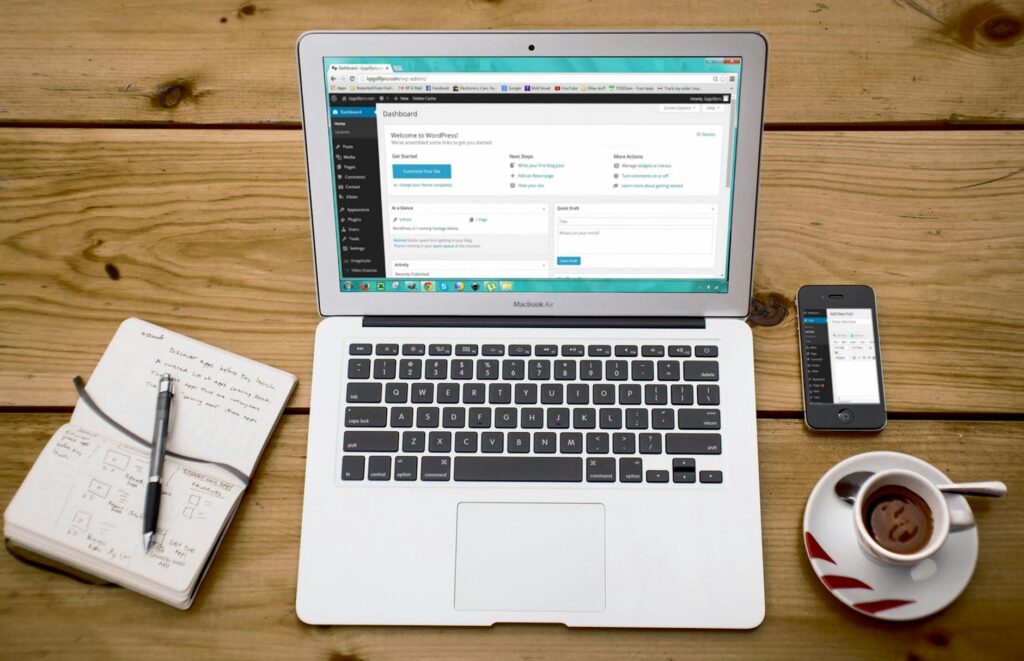
Crear un sitio web con WordPress: tutorial fácil
En el mundo de la tecnología para principiantes, WordPress se destaca como una de las plataformas más accesibles para construir un sitio web. Si eres nuevo en esto, no te preocupes. Este tutorial te guiará paso a paso para crear tu propio sitio web con WordPress, sin necesidad de conocimientos avanzados de programación. WordPress es una herramienta poderosa que impulsa millones de sitios en internet, desde blogs personales hasta tiendas en línea. En esta guía, exploraremos todo lo que necesitas saber, desde la instalación hasta la monetización, para que puedas lanzar tu proyecto con confianza.
Antes de empezar, es importante entender por qué WordPress es ideal para principiantes. Es gratuito, fácil de usar y altamente personalizable. Según datos recientes, más del 40% de los sitios web en internet utilizan WordPress, lo que demuestra su popularidad y fiabilidad. Ahora, sigamos con los pasos esenciales para crear tu sitio web.
- ¿Qué es WordPress y por qué elegirlo para tu sitio web?
- Requisitos previos antes de crear tu sitio web con WordPress
- Instalación de WordPress: guía paso a paso
- Configuración inicial de tu sitio web en WordPress
- Diseño y personalización: haz que tu sitio sea único
- Añadir contenido y optimizar para SEO
- Monetización con AdSense: convierte tu sitio en una fuente de ingresos
- Consejos finales para principiantes en tecnología
- Preguntas frecuentes sobre crear un sitio web con WordPress
¿Qué es WordPress y por qué elegirlo para tu sitio web?
WordPress es un sistema de gestión de contenido (CMS) de código abierto que te permite crear y administrar sitios web sin complicaciones. A diferencia de otras plataformas como HTML puro o sitios construidos con código personalizado, WordPress ofrece plantillas predefinidas y plugins que simplifican el proceso. Para principiantes en tecnología, esto significa que puedes enfocarte en el contenido y el diseño, en lugar de lidiar con complicados códigos.
Una de las ventajas clave de WordPress es su comunidad. Hay miles de temas y extensiones gratuitas disponibles, lo que te permite personalizar tu sitio según tus necesidades. Por ejemplo, si quieres un blog sobre tecnología, puedes elegir un tema enfocado en ese nicho y agregar plugins para optimizar el SEO. Esto no solo ahorra tiempo, sino que también mejora la experiencia general.
Comparativa rápida: WordPress vs. otras plataformas para principiantes
Para ayudarte a decidir, aquí hay una tabla comparativa entre WordPress y opciones como Wix o Squarespace:
| Plataforma | Fácil de usar | Coste | Personalización | Ideal para |
|---|---|---|---|---|
| WordPress | Alta (con tutoriales) | Gratuito (con hosting aparte) | Extrema, con plugins | Blogs, sitios web y e-commerce |
| Wix | Media | Planes pagos | Limitada sin código | Sitios simples y visuales |
| Squarespace | Alta | Planes pagos | Buena, pero menos flexible | Portafolios y sitios creativos |
Como ves, WordPress ofrece un equilibrio perfecto de flexibilidad y facilidad, especialmente si planeas escalar tu sitio en el futuro. Ahora, pasemos a los requisitos previos para comenzar.
Requisitos previos antes de crear tu sitio web con WordPress
Antes de sumergirte en la instalación, asegúrate de tener lo necesario. Esto incluye un dominio, que es tu dirección web como "tusitio.com", y un servicio de hosting, que es el espacio donde se almacenan los archivos de tu sitio. Para principiantes, recomiendo proveedores como Bluehost o SiteGround, que ofrecen planes asequibles y soporte para WordPress.
Otro requisito es un correo electrónico para registrar tu cuenta. Además, es útil tener un navegador web actualizado y una conexión estable a internet. Si eres nuevo en tecnología, considera tomar notas durante el proceso para no perder detalles. Por ejemplo, si eliges Bluehost, su plan básico cuesta alrededor de 2,75 dólares al mes, lo que incluye la instalación automática de WordPress.
Consejos para elegir el mejor hosting
El hosting es crucial para el rendimiento de tu sitio. Busca opciones con certificados SSL gratuitos para mejorar la seguridad y el SEO. En términos prácticos, un buen hosting debe tener al menos 99,9% de tiempo de actividad. Para sitios de tecnología para principiantes, prioriza aquellos que ofrecen tutoriales integrados, como cPanel, que facilita la gestión de archivos.
Recuerda que el hosting gratuito puede ser tentador, pero a menudo viene con limitaciones, como anuncios no deseados. Opta por uno pago para una experiencia profesional desde el principio.
Instalación de WordPress: guía paso a paso
Una vez que tengas tu hosting y dominio, la instalación de WordPress es sencilla. La mayoría de los proveedores ofrecen una instalación con un clic, pero también puedes hacerlo manualmente. Empecemos con el método más fácil.
Instalación automática a través del panel de control
Si usas un hosting como Bluehost, accede a tu panel de control (cPanel). Busca la opción "Instalar WordPress" o "Quick Install". Sigue los pasos: selecciona tu dominio, elige un nombre de usuario y contraseña, y confirma. En minutos, WordPress estará listo. Este método es ideal para principiantes porque evita errores comunes.
Por ejemplo, si configuras un sitio sobre tecnología, asegúrate de seleccionar un idioma y zona horaria correctos durante la instalación. Esto impacta en cómo se muestra el contenido a tus visitantes.
Instalación manual: para aquellos que quieren aprender más
Si prefieres entender el proceso, descarga WordPress desde su sitio oficial. Sube los archivos a tu hosting vía FTP, crea una base de datos en cPanel y configura el archivo wp-config.php. Aunque más avanzado, esto te da control total. Para principiantes, este enfoque puede ser educativo, pero toma más tiempo, alrededor de 15-20 minutos extra.
Consejo práctico: Usa FileZilla para la transferencia de archivos, ya que es gratuito y fácil de usar. Después de instalar, accede a tu sitio escribiendo "tudominio.com/wp-admin" en el navegador.
Configuración inicial de tu sitio web en WordPress
Con WordPress instalado, el siguiente paso es configurar los ajustes básicos. Entra en el dashboard y ve a "Ajustes". Aquí, puedes establecer el título de tu sitio, la descripción y el formato de las fechas. Para un sitio de tecnología, asegúrate de que el permalink esté en "Nombre de la entrada" para URLs amigables con SEO.
En la sección "General", configura tu zona horaria y el idioma. Si planeas monetizar, activa opciones como "Discusión" para comentarios, que pueden aumentar el engagement. Por ejemplo, en un tutorial sobre tecnología, los comentarios pueden generar discusiones valiosas.
Personalización de la apariencia con temas
WordPress ofrece miles de temas gratuitos en su repositorio. Ve a "Apariencia > Temas" para explorar. Elige uno responsivo, como Astra o Twenty Twenty-One, que se adapta a dispositivos móviles. Una vez seleccionado, personalízalo con el editor de bloques, donde puedes cambiar colores, fuentes y layouts sin código.
Por instancia, si creas un blog, usa un tema con secciones para categorías, lo que organiza tu contenido de manera lógica.
Diseño y personalización: haz que tu sitio sea único
El diseño es clave para retener a los visitantes. Usa el editor Gutenberg para agregar bloques de texto, imágenes y videos. Para principiantes en tecnología, esto es como armar un rompecabezas: arrastra y suelta elementos para crear páginas atractivas.
Incluye elementos visuales como galerías o botones de llamada a acción. Por ejemplo, en una página principal, coloca un bloque de texto que resuma tu enfoque en tecnología para principiantes, seguido de una imagen destacada.
Agregar plugins para funcionalidades extras
Los plugins son extensiones que mejoran tu sitio. Instala Yoast SEO para optimizar el contenido y Contact Form 7 para formularios de contacto. Recuerda activar solo los necesarios para mantener el sitio rápido; un exceso puede ralentizarlo.
En la práctica, si quieres un formulario de suscripción, usa un plugin como Mailchimp para newsletters, lo que ayuda a construir una audiencia.
Añadir contenido y optimizar para SEO
Ahora que tu sitio está configurado, es hora de agregar contenido. Crea publicaciones y páginas en el dashboard. Escribe artículos claros, con párrafos cortos y listas para mejorar la legibilidad. Para SEO, incorpora keywords como "tutorial WordPress" de forma natural.
- Usa encabezados H2 y H3 para estructurar el texto.
- Incluye imágenes con descripciones alt para accesibilidad.
- Agrega enlaces internos y externos para enriquecer el contenido.
Por ejemplo, en un artículo sobre tecnología, explica conceptos con ejemplos reales, como cómo un plugin puede automatizar tareas.
Estrategias para mantener a los lectores enganchados
Para alta retención, publica contenido regularmente y usa llamadas a acción al final de cada post. Esto fomenta que los visitantes exploren más páginas, aumentando el tiempo en el sitio.
Monetización con AdSense: convierte tu sitio en una fuente de ingresos
Una vez que tu sitio tenga tráfico, considera monetizarlo con Google AdSense. Este programa coloca anuncios relevantes en tu contenido, y ganas dinero por clics o impresiones. Para principiantes, es una forma sencilla de generar ingresos pasivos.
Primero, crea una cuenta en AdSense y verifica tu sitio. Luego, instala el plugin oficial de AdSense en WordPress. Coloca anuncios en ubicaciones estratégicas, como sidebar o entre párrafos, sin obstruir el contenido. Recuerda que la clave es equilibrar anuncios con valor para mantener una buena experiencia de usuario.
Consejos para maximizar las ganancias con AdSense
Optimiza tus anuncios experimentando con tamaños y posiciones. Monitorea el rendimiento a través de Google Analytics. Por ejemplo, en un sitio de tecnología, anuncios relacionados con cursos en línea pueden tener mejor rendimiento.
Evita excederte; según expertos, mantener un ratio de anuncios por página por debajo de 3 puede prevenir rebotes.
Consejos finales para principiantes en tecnología
Mantén tu sitio actualizado para seguridad y rendimiento. Realiza copias de seguridad regulares y prueba plugins antes de activarlos. En el nicho de tecnología, enfócate en contenido educativo que resuelva problemas comunes.
Errores comunes y cómo evitarlos
Un error frecuente es ignorar el móvil; asegúrate de que tu tema sea responsivo. Otro es no optimizar imágenes, lo que ralentiza el sitio. Usa herramientas como Smush para comprimir archivos.
Preguntas frecuentes sobre crear un sitio web con WordPress
¿Cuánto cuesta crear un sitio web con WordPress?
WordPress es gratuito, pero necesitarás pagar por hosting (alrededor de 3-10 dólares al mes) y un dominio (unos 10-15 dólares al año). Plugins premium pueden agregar costos, pero hay opciones gratuitas suficientes para empezar.
¿Es WordPress seguro para principiantes?
Sí, con las actualizaciones regulares y plugins de seguridad, es muy seguro. Siempre usa contraseñas fuertes y evita compartir acceso innecesariamente.
¿Cómo hago que mi sitio sea visible en Google?
Optimiza con SEO básico, como usar keywords en títulos y descripciones. Sumisión a Google Search Console acelera el indexado. La consistencia en el contenido es clave para rankings altos.
¿Puedo migrar mi sitio más tarde?
Absolutamente. Herramientas como Duplicator facilitan la migración a otro hosting sin perder datos.
¿WordPress es adecuado para e-commerce?
Sí, con plugins como WooCommerce, puedes crear una tienda en línea fácilmente. Es ideal para principiantes que quieren expandir su sitio.
En conclusión, crear un sitio web con WordPress es un proceso accesible que abre puertas en el mundo de la tecnología. Con este tutorial, has aprendido los pasos esenciales, desde la instalación hasta la monetización, para construir algo duradero. Recuerda practicar y experimentar para refinar tu sitio con el tiempo.
Si quieres conocer otros artículos parecidos a Crear un sitio web con WordPress: tutorial fácil puedes visitar la categoría Tecnologia para principiantes.
Entradas Relacionadas